匀减速运动
匀减速运动
例如:小球在地面上匀减速运动为例。
分析:根据匀减速运动的公式
 ,通过时间t可以计算出位移。为设计“返回”到原始状态的动画,将以一段线段的长度作为时间。
操作:
A. 绘制图形:绘制一个大小合适的圆O。
B. 设置时间:
a)
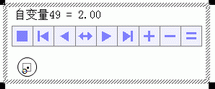
单击“定义自变量”图标 ,出现对话框,设置:当前值为2,速度为3,范围为0~4。
b) 确认后获得“自变量49”,即匀减速运动的时间。
C. 设置加速度和初始速度:
a)
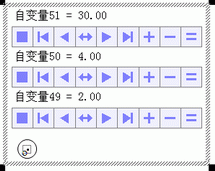
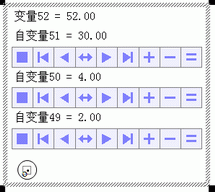
设置加速度:单击图标 定义一个自变量,并设置:“数值”为4、速度为1、“范围”为0~10,确认后得到“自变量50”(加速度)。
b)
设置初始速度:单击图标定义一个自变量,并设置:“数值”为30、速度为1、“范围”为0~100,确认后得到“自变量51”(初始速度)。
|
|
|
|
绘制图形、设置时间(自变量49) |
设置加速度(自变量50) |
D. 绘制小球经过一定时间(自变量49)的所在位置:
a)
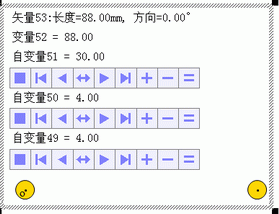
计算小球的运动距离:单击图标 定义一个函数变量,在函数对话框中,输入:f(x)=x*y-0.5*z*y^2,变量数为3,变量x选择“自变量51”,变量y选择“度量49”,变量z选择“自变量50”然后确认。确认后获得“变量52”(运动距离)。
b)
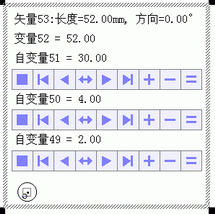
定义矢量:单击定义矢量图标 ,出现矢量定义对话框,其中:“矢量长度”选择“已定义变量”,并在列表中选择“变量52”;“矢量方向”输入“自定义”数值0、单位为“度”。确认后获得“矢量53”。
c) 平移变换获得小球所在位置:
a) 选中圆O。
b)
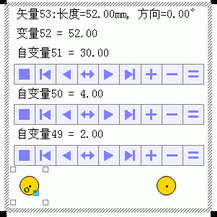
单击平移图标 ,出现对话框,选择“矢量53”
c) 确认获得圆O’。
d) 选中圆O,设置填充颜色为黄色,由于圆O’的属性与圆O保持一致,因此圆O’的填充颜色自动变为黄色。
|
|
|
|
|
小球的运动距离(变量52) |
定义“矢量53” |
平移变换获得小球所在位置 |
E. 触发动画:
a)
返回初始位置:单击“自变量49”下方的返回起点按钮 ,小球返回到起点。
b)
小球减速运动:单击“自变量49”下方的变化按钮 ,可以发现:小球开始进行匀减速运动。
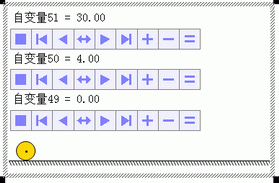
F. 最后修饰一下所创作的图形动画:在小球下面绘制一个地面图形,隐藏辅助图形、标注字符等。
|
|
|
|
触发“自变量49”,启动减速运动 |
添加地面,隐藏辅助图形、标注等 |