轨迹图形
轨迹图形
(1) 创建轨迹图形
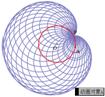
例如:如下图所示,圆O上有两点A、P,以A点为圆心,AP为半径作圆A,当点A在圆O上运动时,圆A的大小在不断变化,那么看看如何创建圆A的轨迹图形。

操作:
A. 绘制图形:
a) 绘制圆O,并设置圆的颜色为红色。
b) 绘制圆上的点A和点P。
c) 以A点为圆心,绘制过P点的圆;并将圆A设置为“浅蓝色”。
B. 插入动画按钮:
a) 选中点A。
b) 选择菜单“插入→控制按钮→运动按钮”,获得运动按钮(动画对象A)。
C. 创建轨迹图形:
a) 先选中A点(触发运动的图形对象),再选中圆A(需要绘制轨迹图形的动画图形)。
b)
在“几何作图工具栏”上,单击“生成对象的运动轨迹”图标 ,出现对话框,输入“抽样数量”(一般情况下使用缺省值)。
说明: 抽样数量越大,轨迹图形越清晰,但是轨迹图形的生成速度也会越慢。
c) 然后确认,绘制出圆A的运动轨迹。
|
|
|
|
|
插入动画按钮 |
设置抽样数量 |
创建轨迹图形 |

(2) 同时创建多个图形对象的轨迹
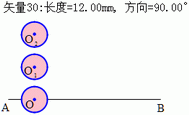
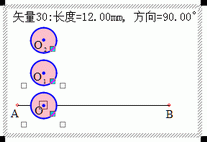
例如: 如下图所示,点O是直线AB上任意点(动点),圆O1是圆O按照“矢量30”平移获得的圆,圆O2是圆O1按照“矢量30”平移获得的圆,那么看看如何同时创建圆O、圆O1、圆O2相对于动点O的轨迹图形。
操作:
A. 先选中O点(触发运动的原始图形对象)。
B. 然后,按Shift键不放,依次选中圆O、圆O1、圆O2。
C.
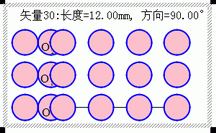
在“几何作图工具栏”上,单击“生成对象的运动轨迹”图标,出现对话框,输入“抽样数量”为5
。
D. 确认,同时圆O、圆O1、圆O2相对于动点O的轨迹图形。
E.
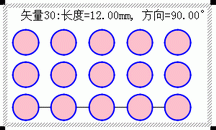
依次选中圆O、圆O1、圆O2,单击隐藏对象图标 ,隐藏圆O、圆O1、圆O2,可以看到所需效果。
|
|
|
|
|
先选中O点,再依次 选中圆O、圆O1、圆O2 |
同时创建圆O、 圆O1、圆O2的轨迹 |
隐藏圆O、圆O1、圆O2 |
(2) 轨迹图形的属性设置
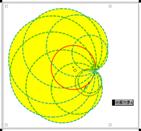
通过轨迹图形的对象属性和动作属性的设置,可以设置轨迹图形的填充、颜色、线宽、线型及抽样数量、显示样式。
以上面的轨迹图形为例。
操作:
A. 设置“对象属性”:
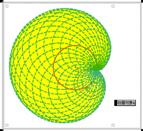
a) 双击选中圆A的轨迹图形,出现属性对话框。
b) 设置相关属性:轨迹图形的颜色、填充、线宽、线型等,如:深绿色、线宽为1.0、线型为虚线、填充颜色为黄色。
c) 设置完成后确认,可以看到对象属性改变后的轨迹图形。
B. 轨迹图形的“动画设置”。
a) 选中圆A的轨迹图形。
b) 按鼠标右键,选择“动画设置”,出现动画设置属性框,可以设置以下参数:
抽样数量:设置为10。
显示抽样点:缺省是不显示抽样点。
显示样式:连续的(默认)、离散的。
c) 设置按成后确认,可以看到动作属性改变后的轨迹图形。