 非关联一题多空:独自给分
由多个空的组成的填空题,各空之间没有关联性,各自打分。
特点:
创建、编辑、修改方式 与 “一题一空”填空题 基本类似。
每个填空 都有自己的答案和试题属性
每个空独自给分。
通常情况下,每个空 具有相近的试题属性。
支持“填空题序号” (注:请参看后面“辅助功能→填空题序号”)
支持“多个答案” (注:请参看后面“辅助功能→多个答案的填空题”)
支持“下划线方式的填空”(注:请参看后面“辅助功能→下划线方式的填空”)
例如:下图所示试题,有三个空的多空填空题

按照下面方式创建多空填空题:
操作:
A. 选择题型:菜单“插入→填空题”。
B. 选定题型后,在文档编辑区出现题型结构,如下图所示。
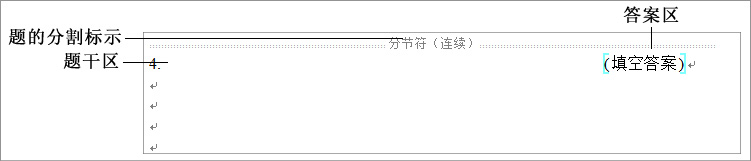
C. 输入题干:将光标定位在“题干”区,修改题号,输入题干内容。
注意:题号与题干内容之间必须加空格。

D. 设置“试题属性”:将光标定位在答案区域,然后按鼠标右键选择“试题属性”或按Ctrl+J健,出现对话框,可以输入编辑题的属性。
注意:必须有分值,各空分值独立。
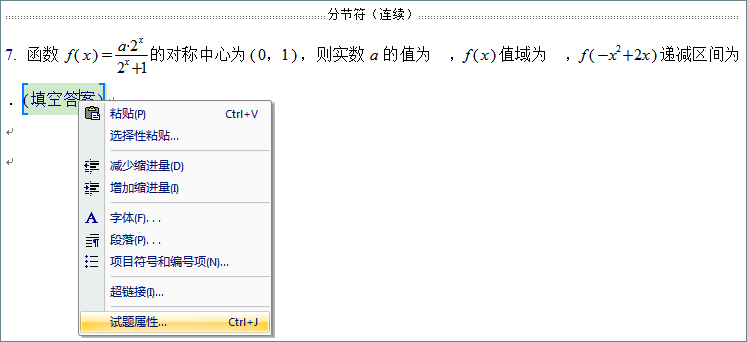
E. 创建“答案区”:
a) 选中“答案区”(包括中括号[ ]),然后复制(Ctrl+C)
b) 将光标定位到“第1个空”的位置,粘贴Ctrl+V,获得“第1个空”的“答案区”
c) 将光标定位到“第2个空”的位置,粘贴Ctrl+V,获得“第2个空”的“答案区”
d) 将光标定位到“第3个空”的位置,粘贴Ctrl+V,获得“第2个空”的“答案区”
e) 按照上面方式,还可获得更多的 “答案区”
说明:当所需“答案区”都创建完成后,请删除多余的“答案区”(选中后,Del就可删除)。

F. 输入答案:
a) 单击“第1个空”的“答案区”,将光标定位在“第1个空”。
b) 删除“填空答案”,输入答案:“2”。
c) 按照上面a)、b)的步骤,输入“第2空”的答案:“(0,2)”。
d) 按照上面a)、b)的步骤,输入“第3空”的答案:“[0,µ)”。

G. 多个答案的输入:本题第3空的答案有2种书写方式,可以通过“|||”(三竖线)将所有答案连在一起,实现“多个答案”的输入。
a) 光标定位在“第3空”的“答案区”。
b) 输入答案或修改答案为:[1,µ)|||{x|x³1}

H. 填空题序号:如果填空题需要添加序号,可按照下面的方式来实现。
a) 在第1空的“答案区”内,将光标定位在“答案”的最左边。
b) 按照“[数字]”格式输入序号:如[2]
c) 按照上面a)、b)方法,输入“第2空”的序号:[3]
d) 按照上面a)、b)方法,输入“第3空”的序号:[4]

I. 下划线方式的填空:如果需要将填空样式改为“下划线方式”,可按照下面的方式来实现。
a) 选取“答案区”内的所有内容(包括空格),即从“左边小括号”开始到“右边小括号”为止,不包括“小括号”。
b) 然后,按“Ctrl+U”,添加下划线。

J. 增加“答案区”大小:如果需要将增加“答案区”的大小,可通过“答案内加空格”的方式来实现。
a) 光标定位到“答案内部区域”。
b) 然后,添加空格即可。

K. 调整试题属性:如果各空的“试题属性”有所不同,可以进行调整。将光标定位在相应的“答案区”,然后按鼠标右键选择“试题属性”或按Ctrl+J健,出现对话框,可以修改调整试题属性。
注意:每道题的内容都须在当前题的“内容区域”中输入。